- وام های تصمیم فوری.
- کشف قیمت
- محدودیت درآمد ماهانه اداره پست به 9 روپیه برای افراد در بودجه اتحادیه 2023 افزایش یافته است
- نمودارها نشان می دهند که بیت کوین در حال آماده شدن برای شکست است
- یک کارگزار وام مسکن چه کاری انجام می دهد؟
- 7 استراتژی مفید در معاملات فارکس
- تجمع بیت کوین چیزی بیش از یک گزاف گویی است - صعودی کنید
- سوالات متداول
- فرمول تجزیه و تحلیل نقطه ای یکنواخت
- استراتژی های معاملات 20 روزه برای مبتدیان و متخصصان

آخرین مطالب
امکانات وب


ماشینهای مجازی لینوکس مجهز به مجموعه ای از منابع متناسب برای اجرای هرگونه کار مبتنی بر ابر.
راهنما یک حساب کاربری Linode ایجاد کنید تا این راهنما را با اعتبار $ امتحان کنید. این اعتبار برای هر سرویس معتبر مورد استفاده در روزهای اول شما اعمال می شود.
هر نمونه محاسبات Linode به چندین آدرس IP مجهز است که این امکان را برای دسترسی به اینترنت عمومی و سایر خدمات Linode فراهم می کند. این راهنما نحوه مدیریت این آدرس های IP (از جمله مشاهده ، اضافه کردن ، حذف ، انتقال یا به اشتراک گذاری آنها) را از طریق Cloud Manager پوشش می دهد.
مشاهده آدرس های IP
- وارد Cloud Manager شوید و روی پیوند Linodes در نوار کناری کلیک کنید.
- برای مشاهده جزئیات بیشتر ، روی نمونه محاسبات Linode خود از لیست کلیک کنید.
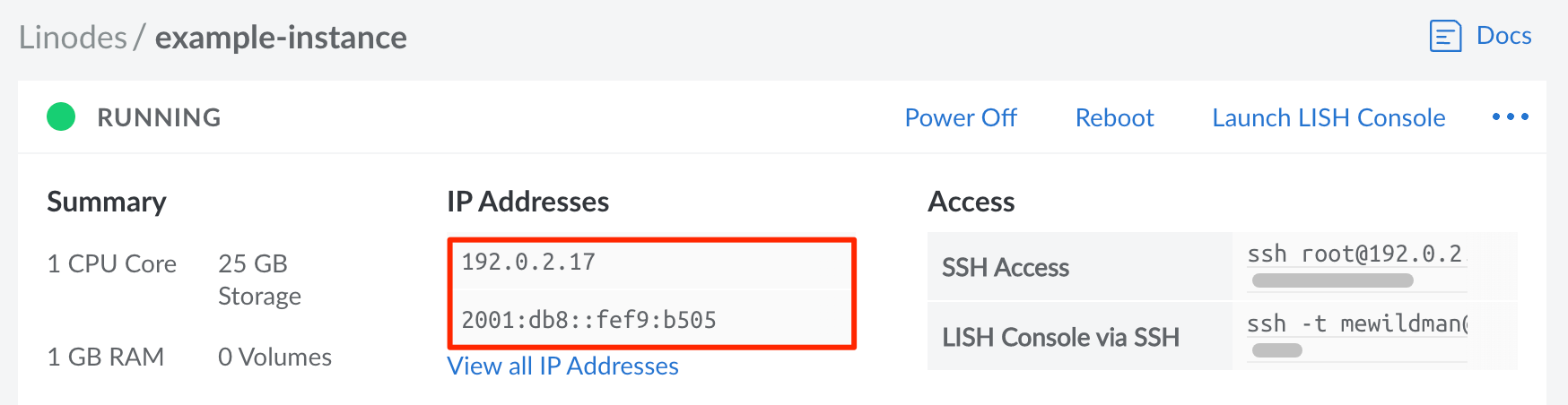
- در بخش خلاصه بالا ، می توانید آدرس های اولیه IPv4 و IPv6 را مشاهده کنید.
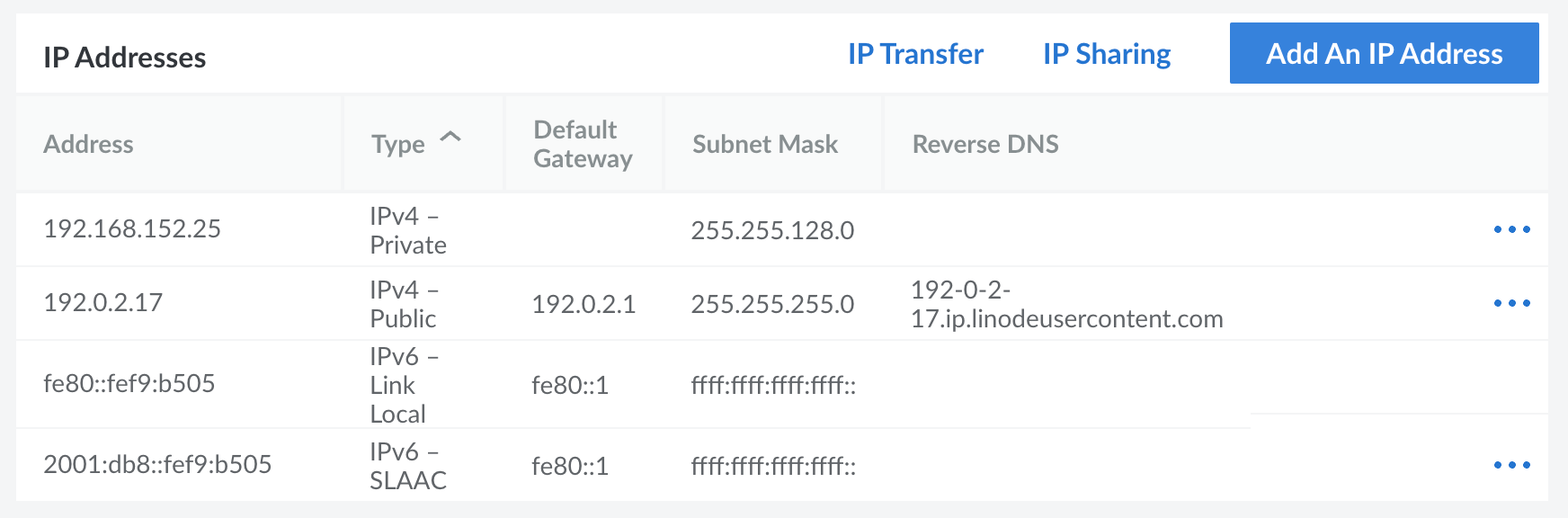
انواع آدرس های IP
IPv4
- آدرس IPv4 عمومی: کلیه نمونه های محاسباتی با حداقل یک آدرس IPv4 عمومی ایجاد می شوند که برنامه های شما را قادر می سازد از طریق اینترنت در دسترس باشند. آدرس های اضافی را می توان با توجیه فنی ارائه داد.
- آدرس IPv4 خصوصی: به صورت اختیاری ، آدرس های IPv4 خصوصی را می توان به یک نمونه محاسبه اختصاص داد. این امر به آن اجازه می دهد تا به سایر خدمات واقع در همان مرکز داده مانند NodeBalancers یا سایر موارد محاسباتی متصل شود.
توجه داشته باشید
تمام IP های خصوصی در همان مرکز داده می توانند از طریق شبکه خصوصی با یکدیگر ارتباط برقرار کنند. این بدان معنی است که آدرس IP خصوصی یک نمونه محاسباتی برای سایر موارد موجود در آن مرکز داده قابل دسترسی است. توصیه می شود قوانین فایروال را برای Linode خود تنظیم کنید تا ترافیک شبکه خود را تضمین کنید. برای جزئیات بیشتر در مورد تنظیم قوانین فایروال به راهنماهای فایروال ما مراجعه کنید. در بسیاری موارد ، استفاده از VLAN های خصوصی نسبت به IPv4 خصوصی ترجیح داده می شود.
آدرس های IPv6
- آدرس IPv6 SLAAC: این آدرس اصلی IPv6 است که برای برقراری ارتباط از طریق اینترنت عمومی و با سایر خدمات در همان مرکز داده استفاده می شود. به تمام نمونه های محاسباتی یک آدرس SLAAC واحد اختصاص داده می شود ، که نمی توان آنها را حذف یا منتقل کرد. آدرس های اضافی SLAAC ارائه نمی شود. اگر به یک آدرس IPv6 اضافی نیاز دارید ، استفاده از محدوده A /64 را در نظر بگیرید (به تصویر زیر مراجعه کنید).
- IPv6 Link Local: این آدرس IPv6 به هر نمونه محاسباتی اختصاص داده شده و برای مسیریابی داخلی استفاده می شود.
- /64 دامنه مسیریابی: این رایج ترین محدوده است که به مشتریان ما ارائه می شود و برای اکثر برنامه هایی که به آدرس های IPv6 اضافی نیاز دارند کافی است. یک محدوده واحد /64 18،446،744،073،709،551،616 آدرس را ارائه می دهد که می توانند هنگام پیکربندی برنامه های موجود در سیستم شما استفاده شوند. برای راهنمایی در مورد پیکربندی آدرس های خاص از یک محدوده ، به راهنمای پیکربندی IP استاتیک لینوکس مراجعه کنید. به طور پیش فرض ، حداکثر محدوده یک /64 می تواند برای هر مشتری در هر مرکز داده اضافه شود.
- /56 دامنه مسیریابی: این محدوده های بزرگتر معمولاً فقط توسط سیستم های تخصصی یا برنامه های شبکه مورد نیاز هستند. یک محدوده منفرد /56 4،722،366،482،869،645،213،696 آدرس را ارائه می دهد که می توانند هنگام پیکربندی برنامه ها در سیستم شما استفاده شوند. برای راهنمایی در مورد پیکربندی آدرس های خاص از یک محدوده ، به راهنمای پیکربندی IP استاتیک لینوکس مراجعه کنید. به طور پیش فرض ، حداکثر محدوده یک /56 می تواند برای هر مشتری در هر مرکز داده اضافه شود.
- /116 استخر: (4،096 آدرس) یک استخر IPv6 از هر لیند موجود در حساب شما در مرکز داده اختصاص داده شده در دسترس است. آدرس های آن استخر را می توان در هر لیند در آن مرکز داده پیکربندی کرد. این می تواند ویژگی هایی مانند IPv6 Failover را فعال کند. به طور پیش فرض ، تا یک /116 استخر می تواند برای هر مشتری در هر مرکز داده اضافه شود.
مهم
پیشوند IPv6 /116 مستهلک شده است و دیگر برای موارد محاسبات جدید در دسترس نیست. اگر یک نمونه محاسبات موجود با استخر A /116 دارید ، لطفاً تغییرات آینده مربوط به ارتقاء زیرساخت های شبکه را مرور کنید تا در مورد تغییراتی که ممکن است بر خدمات شما تأثیر بگذارد ، بیاموزید.
اضافه کردن آدرس IP
دستورالعمل های زیر را دنبال کنید تا یک IPv4 عمومی ، IPv4 خصوصی یا IPv6 را به نمونه محاسبه خود اضافه کنید. به طور پیش فرض ، حداکثر یک /64 و / /56 می تواند برای هر مشتری در هر مرکز داده اضافه شود.
- وارد Cloud Manager شوید و روی پیوند Linodes در نوار کناری کلیک کنید.
- روی نمونه Compute Linode خود را از لیست کلیک کنید و به برگه شبکه بروید.
- روی دکمه Add A Address در زیر بخش آدرس IP کلیک کنید. این نمایش پانل آدرس IP را نشان می دهد.

- در فرم ، نوع آدرس IP (یا دامنه) مورد نظر خود را انتخاب کنید. اگر مطمئن نیستید ، بخش آدرس های IP را مرور کنید و مورد استفاده خود را در نظر بگیرید.
- برای اضافه کردن آدرس اضافی ، روی دکمه Allocate کلیک کنید. اگر پیامی مشابه موارد زیر دریافت کردید ، برای درخواست آدرس IP باید با تیم پشتیبانی ما تماس بگیرید. حتماً هرگونه اطلاعات اضافی یا استدلال فنی را برای درخواست درج کنید.
آدرس های اضافی IPv4 نیاز به توجیه فنی دارند. لطفاً یک بلیط پشتیبانی را که نیاز خود را توصیف می کند باز کنید
توجه داشته باشیدبا توجه به فرسودگی قریب الوقوع فضای آدرس IPv4 ، Linode به کاربران نیاز دارد تا توجیه فنی را برای آدرس های اضافی IPv4 عمومی ارائه دهند. اگر برنامه ای دارید که به چندین آدرس IP نیاز دارد ، به جای آن از محدوده IPv6 /64 استفاده کنید.
پیکربندی RDNS
برای تغییر مقدار RDNS در یک آدرس IP ، دستورالعمل های موجود در راهنمای Configure RDNS را دنبال کنید.
حذف آدرس IP
- وارد Cloud Manager شوید و روی پیوند Linodes در نوار کناری کلیک کنید.
- روی نمونه Compute Linode خود را از لیست کلیک کنید و به برگه شبکه بروید.
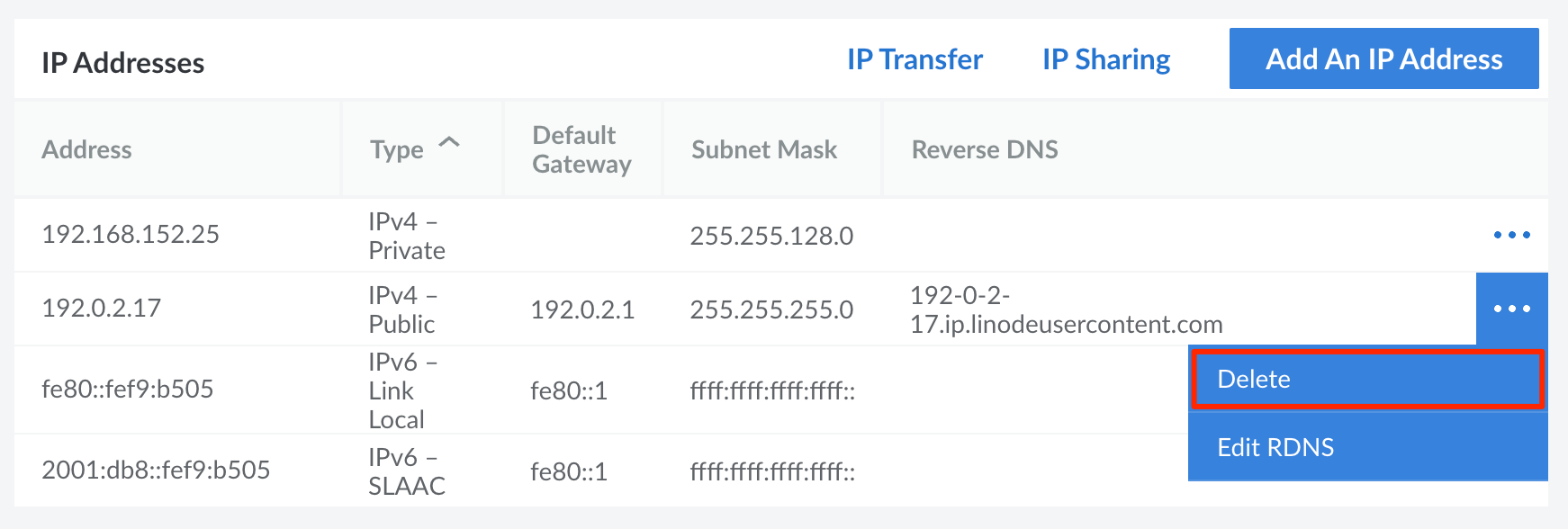
- گزینه Delete Menu را برای آدرس IP مورد نظر برای حذف انتخاب کنید
انتقال آدرس های IP
اگر در همان مرکز داده دو نمونه محاسباتی دارید ، می توانید از ویژگی انتقال IP برای جابجایی یا مبادله آدرس های IP آنها استفاده کنید. این ویژگی به ویژه در هنگام تعویض یک نمونه محاسبات با دیگری مفید است. این امکان را به شما می دهد تا بدون نیاز به تنظیم دستی سوابق DNS با آدرس های جدید ، آدرس های IP را به سرعت به نمونه جدید منتقل کنید.
توجه داشته باشیداین فرآیند فقط آدرس های IPv4 و محدوده IPv6 را منتقل می کند ، نه آدرس IPv6 SLAAC. برای انتقال یک آدرس IPv6 SLAAC در زیر مشاهده کنید.
- وارد Cloud Manager شوید و روی پیوند Linodes در نوار کناری کلیک کنید.
- روی نمونه Compute Linode خود را از لیست کلیک کنید و به برگه شبکه بروید.
- دکمه انتقال IP را در جدول آدرس های IP فشار دهید.

- حرکت به: آدرس IP را به نمونه محاسباتی دیگر منتقل می کند. هنگام انتخاب این گزینه ، در منوی کشویی بعدی که ظاهر می شود ، نمونه محاسبه مقصد را انتخاب کنید. اگر در حال جابجایی آدرس IPv4 عمومی هستید ، باید حداقل یک آدرس IPv4 عمومی باقی مانده در نمونه محاسبه منبع وجود داشته باشد.
- مبادله با: آدرس های IP دو نمونه محاسباتی را مبادله می کند. هنگام انتخاب این گزینه ، در منوی کشویی بعدی که ظاهر می شود ، نمونه محاسبه مقصد را انتخاب کنید. سپس آدرس IP (متعلق به نمونه محاسبه مقصد) را انتخاب کنید که می خواهید با آدرس IP در ابتدا انتخاب شده مبادله کنید.
توجه داشته باشید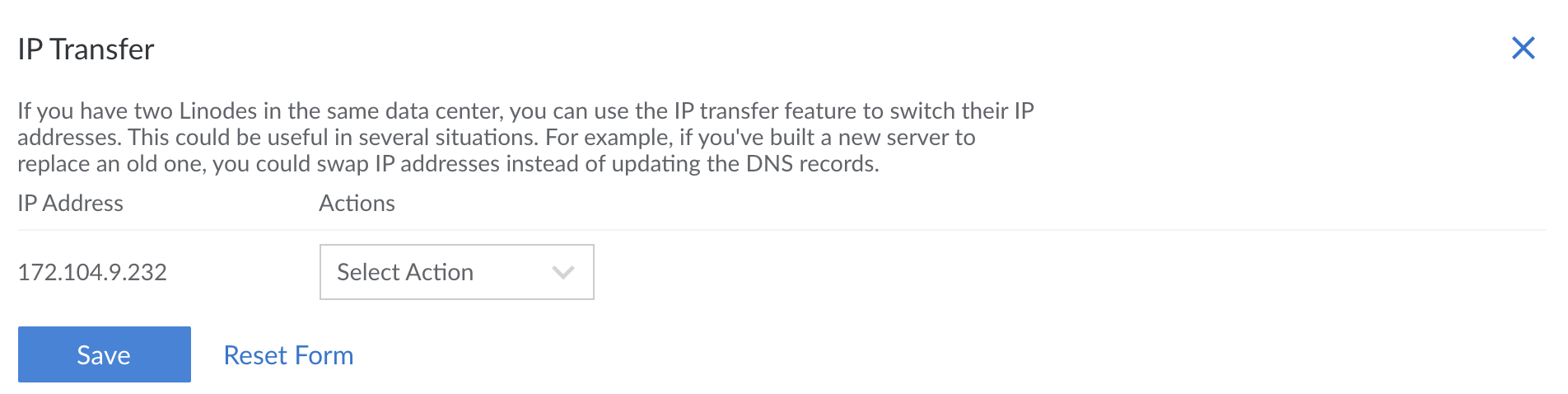
فرم انتقال IP فقط نمونه های محاسباتی را که در همان مرکز داده به عنوان نمونه فعلی میزبان هستند ، نشان می دهد.
توجه داشته باشیداگر IP پس از چند دقیقه غیرقابل دسترسی باشد ، ممکن است نیاز به روتر مستقیم از تغییر IP با دستور ARP در نمونه محاسبات خود داشته باشید:
198. 51. 100. 10 را با آدرس IP جدید خود جایگزین کنید ، و 198. 51. 100. 1 با آدرس دروازه ذکر شده در برگه شبکه خود در زیر ستون پیش فرض دروازه جدول آدرس های IP.
انتقال آدرس IPv6 SLAAC
آدرس های IPv6 SLAAC قادر به انتقال بین نمونه های محاسباتی نیستند. اگر این کاری است که شما باید انجام دهید ، برنامه هایی را که می خواهید در آن آدرس IPv6 میزبانی کنید ، به نمونه محاسباتی حاوی آن آدرس IPv6 در نظر بگیرید. یکی از راه های انجام این کار ، کلون کردن دیسک های حاوی داده ها است. کلونینگ را به یک بخش Linode موجود از کلونینگ یک راهنمای Linode مراجعه کنید. پس از اتمام مراحل کلونینگ ، آدرس های IPv4 مورد نیاز را منتقل کنید.
پیکربندی اشتراک IP
اشتراک گذاری IP ویژگی ای است که باعث می شود دو نمونه محاسباتی به منظور پیکربندی Failover ، همان آدرس IP را اختصاص دهند. در یک تنظیم خرابی معمولی ، ترافیک در آدرس IP مشترک به عنوان مثال اصلی هدایت می شود. در صورت عدم موفقیت یا پایین آمدن ، ترافیک به طور خودکار به نمونه ثانویه مجدداً مسیریابی می شود. در حالی که به اشتراک گذاری IP می تواند در مدیر Cloud پیکربندی شود ، Failover باید به صورت دستی در سیستم داخلی هر دو نمونه محاسبات پیکربندی شود. به پیکربندی IP Failover برای کسب اطلاعات بیشتر در مورد پیکربندی Failover مراجعه کنید.
توجه داشته باشیدNot all data centers currently support IP Sharing. Additionally, some data centers only support IPv4 sharing, while others also support IPv6 routed ranges (/64 and /56). To determine if IP Sharing is supported in a particular data center, see Configuring IP Failover>در دسترس بودن اشتراک IP.
برای یادگیری نحوه فعال کردن اشتراک IP در مدیر Cloud ، مراحل زیر را مرور کنید.
- وارد Cloud Manager شوید و روی پیوند Linodes در نوار کناری کلیک کنید.
- تعیین کنید که کدام دو نمونه محاسباتی باید در تنظیم عدم موفقیت شما استفاده شود. هر دو آنها باید در همان مرکز داده قرار بگیرند. اطمینان حاصل کنید که آدرس IP مورد نظر برای به اشتراک گذاشتن به یکی از این موارد اضافه شده است. اگر اینطور نیست ، اکنون آن را اضافه کنید. به اضافه کردن آدرس IP مراجعه کنید.
- از بین این دو نمونه محاسباتی ، یکی را انتخاب کنید که هنوز آدرس های IP مشترک به آن اختصاص داده نشده است. سپس ، به برگه شبکه بروید.
- روی دکمه IP به اشتراک گذاری در قسمت IP ADDRESS کلیک کنید.

ما را در سایت مدرسه فارکس معامله گر ایرانی دنبال می کنید
برچسب :
نویسنده : صالح پور مهروز
بازدید : 24
