- وام های تصمیم فوری.
- کشف قیمت
- محدودیت درآمد ماهانه اداره پست به 9 روپیه برای افراد در بودجه اتحادیه 2023 افزایش یافته است
- نمودارها نشان می دهند که بیت کوین در حال آماده شدن برای شکست است
- یک کارگزار وام مسکن چه کاری انجام می دهد؟
- 7 استراتژی مفید در معاملات فارکس
- تجمع بیت کوین چیزی بیش از یک گزاف گویی است - صعودی کنید
- سوالات متداول
- فرمول تجزیه و تحلیل نقطه ای یکنواخت
- استراتژی های معاملات 20 روزه برای مبتدیان و متخصصان

آخرین مطالب
امکانات وب


آیا می خواهید گام به گام نحوه استفاده از متاتریدر 4 را یاد بگیرید؟
در اینجا یک آموزش است که در آن از ابتدا قدم به قدم راهنمایی می شوید!
برای مشاهده تاریخچه حساب MT4 وارد MT4 شوید و به پنجره "ترمینال" بروید و برگه "تاریخچه حساب" را انتخاب کنید که تاریخچه معاملات در آن قرار دارد.
دوره زمانی را که می خواهید ببینید مانند:
- ماه گذشته
- 3 ماه گذشته یا
- دوره زمانی سفارشی
با تاریخچه معاملات حساب، می توانید ببینید که کل سود یا زیان حساب تجاری شما چقدر است. و می توانید تاریخچه اکانت را دانلود کرده و در نمودار نشان دهید.
- 1 تاریخچه حساب MT4 کجاست
- 1. 1 جزئیات تاریخچه حساب MT4
- 1. 1. 1 نمایش کمیسیون، مالیات و نظرات
- 1. 1. 2 دوره های زمانی تاریخچه حساب
- 2. 1 نمایش تمام تاریخچه حساب
- 2. 2 سابقه حذف شده توسط کارگزار
- 3. 1 نحوه حذف تاریخچه تجارت در MT4
- 3. 1. 1 آیا می توانید معاملات را در MT4 حذف کنید؟
- 3. 1. 2 داده های تاریخچه MT4 کجا ذخیره می شود؟
- 4. 1 ذخیره به عنوان گزارش
- 4. 2 چگونه بیانیه MT4 خود را دریافت کنم؟
- 4. 3 چگونه یک تاریخچه MT4 را در اکسل ذخیره کنم؟
- 4. 3. 1 تغییر پسوند تاریخچه MT4
- 4. 3. 2 کپی/پیست در اکسل
تاریخچه حساب MT4 کجاست
تاریخچه حساب MT4 در داخل پنجره "Terminal" در MT4 یا MT5 در زیر برگه "Account History" قرار دارد.
در برگه تاریخچه حساب می توانید داده های مفید زیادی پیدا کنید که می توانند به شما در دیدن نتیجه تجارت خود کمک کنند.
بیایید هر قسمت از تاریخچه حساب را مرور کنیم تا بتوانید معنی هر ستون و ردیف را بفهمید.
جزئیات تاریخچه حساب MT4
برگه تاریخچه حساب شامل 12 ستون است که در هر ستون اطلاعات مفیدی در مورد معاملاتی که باز و بسته می کنید دارد.

- سفارش - شماره منحصر به فرد را برای هر معامله ای که باز می کنید به شما می گوید
- زمان - زمان صحیح باز شدن سفارش را نشان می دهد
- نوع - نشان می دهد سفارش فروش یا خرید است
- اندازه - حجم یا اندازه زیادی که برای سفارش خاصی استفاده کرده اید
- نماد نماد یا جفت ارزی که معامله کرده اید
- قیمت - با چه قیمتی سفارش را باز کرده اید
- S/L سطح توقف ضرر. اگر سفارش با توقف ضرر بسته شود، این سلول قرمز رنگ می شود
- T/P - سطح سود را بگیرید. اگر سفارش با Take Profit بسته شود، این سلول سبز رنگ می شود
- زمان - زمانی که در آن سفارش خاصی بسته می شود
- قیمت - قیمتی که سفارش خاصی با آن بسته می شود
- مبادله هزینه باز نگه داشتن سفارش یک شبه
- سود - سود یا زیان پس از بسته شدن سفارش
سپس ردیف هایی دارید که جزئیات بیشتری را در مورد تعداد معاملات باز و بسته به شما می گوید و در نهایت ردیف پایین موجودی حساب جاری را به شما نشان می دهد.
نمایش کمیسیون، مالیات و نظرات
اگر اکنون ستون های کمیسیون، مالیات و نظرات را در تاریخچه حساب دارید، می توانید آنها را فعال کنید.
روی دکمه سمت راست ماوس در پنجره سابقه حساب کلیک کنید و در منو، هر ردیفی را که می خواهید نشان دهید انتخاب کنید.
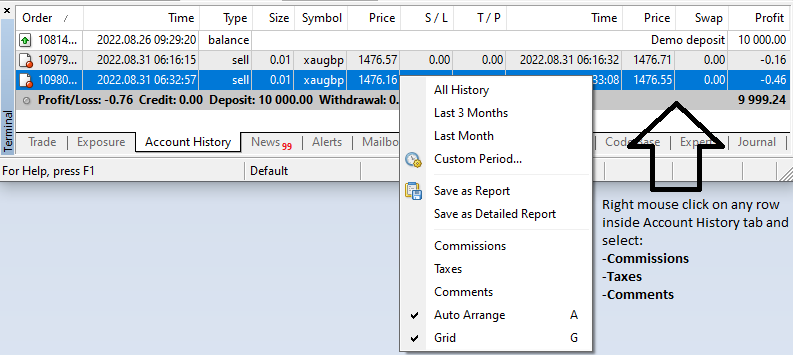
هنگامی که سه ستون اضافی را فعال می کنید، آنها را در برگه تاریخچه حساب MT4 مشاهده خواهید کرد.
در اینجا سه ستون اضافی وجود دارد:
- کمیسیون - کارمزدهایی که شرکت کارگزار در انجام عملیات تجاری دریافت می کند
- مالیات - مالیات هایی که هنگام انجام عملیات تجاری اخذ می شود
- نظرات - نظرات در مورد عملیات تجاری

دوره های زمانی تاریخچه حساب
اگر می خواهید گزارشی دقیق ببینید، می توانید انتخاب کنید که کدام دوره زمانی را می خواهید ببینید.
می توانید تاریخچه معاملات اخیر را ببینید یا آن را به ماه گذشته یا سه ماه گذشته تغییر دهید.
اگر این برای شما کافی نیست، اگر مدت زمان بیشتری معامله کرده اید، می توانید یک دوره زمانی دلخواه را تعیین کنید.
هنگامی که روی دکمه سمت راست ماوس در جایی در برگه سابقه حساب کلیک می کنید، منویی با گزینه های ممکن دریافت خواهید کرد:
- تمام تاریخچه - کل تاریخچه حساب را نشان دهید.
- 3 ماه گذشته - فقط تاریخچه 3 ماه گذشته را نشان دهید
- ماه گذشته - فقط تاریخچه ماه گذشته را نشان دهید
- دوره سفارشی - نمایش تاریخچه برای دوره انتخاب شده
- ذخیره به عنوان گزارش - تاریخچه حساب را به عنوان گزارش در قالب فایل HTML ذخیره کنید
- ذخیره به عنوان گزارش تفصیلی تاریخچه حساب را به صورت گزارش در قالب فایل HTML ذخیره کنید
- ترتیب خودکار - ترتیب خودکار اندازه ستون ها در هنگام تغییر اندازه پنجره
- Grid نمایش/پنهان کردن شبکه برای جداسازی ستون ها
سابقه حساب MT4 وجود ندارد
اگر سابقه اکانت از دست رفته را در MT4 تجربه کردید، دلایل مختلفی برای آن وجود دارد:
- کل تاریخچه حساب نشان داده نمی شود، اما فقط بخشی از آن است
- کارگزار سابقه حساب را حذف کرد
- تاریخچه بایگانی شده توسط کارگزار

نمایش تمام سابقه حساب
معمولاً کل تاریخچه حساب به صورت پیش فرض نشان داده نمی شود. وقتی تب تاریخچه حساب را باز می کنید، چند روز آخر تاریخچه معاملات خود را خواهید دید.
تصویر به شما نشان می دهد که وقتی تمام سابقه معاملات نشان داده نمی شود، تاریخچه حساب چگونه به نظر می رسد.
اما، می توانید با رفتن به برگه سابقه حساب و کلیک روی دکمه سمت راست ماوس در جایی که ردیف ها هستند، این مشکل را حل کنید.
سپس، در منوی بالا، گزینه “All History” را دارید و روی آن کلیک کنید.
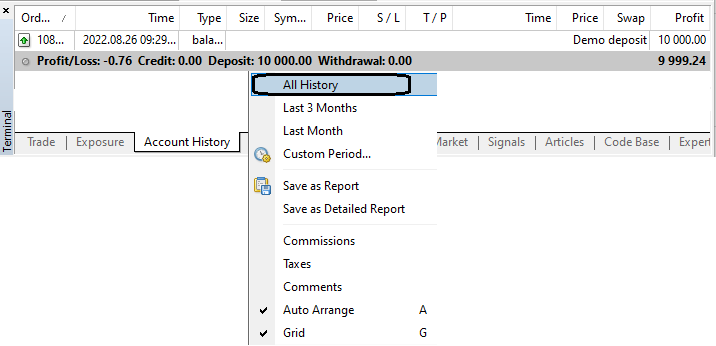
وقتی روی «همه تاریخچه» کلیک می کنید، تمام ردیف هایی را با تمام معاملاتی که باز کرده اید و بسته اند، دریافت خواهید کرد.

کارگزار سابقه حذف شده
گاهی اوقات پیش می آید که کارگزار به دلایلی سابقه معاملات شما را حذف می کند. و هنگامی که سعی می کنید تمام تاریخچه معاملات را نشان دهید، چیزی دریافت نمی کنید.
مثل اینکه اصلا معامله نکرده اید.
اما، این ممکن است قبلا اتفاق بیفتد. حال، کارگزار نباید تاریخچه معاملات شما را حذف کند زیرا قانون می گوید به دلایل قانونی نمی توانند تاریخچه را حذف کنند.
شما باید تمام سابقه معاملات را در حساب های تجاری خود داشته باشید. هیچ کس نمی تواند و نباید آن را حذف کند.
اگر می خواهید یک حساب تجاری بدون سابقه معاملاتی داشته باشید، باید یک حساب تجاری جدید باز کنید.
اگر کارگزار سابقه بایگانی کرده است، می توانید به سادگی با کارگزار خود تماس بگیرید و در مورد سابقه معاملات بپرسید. کارگزار به هر نحوی کمک خواهد کرد، بنابراین نباید مشکلی ایجاد شود.
تاریخچه تجارت MT4 در نمودار
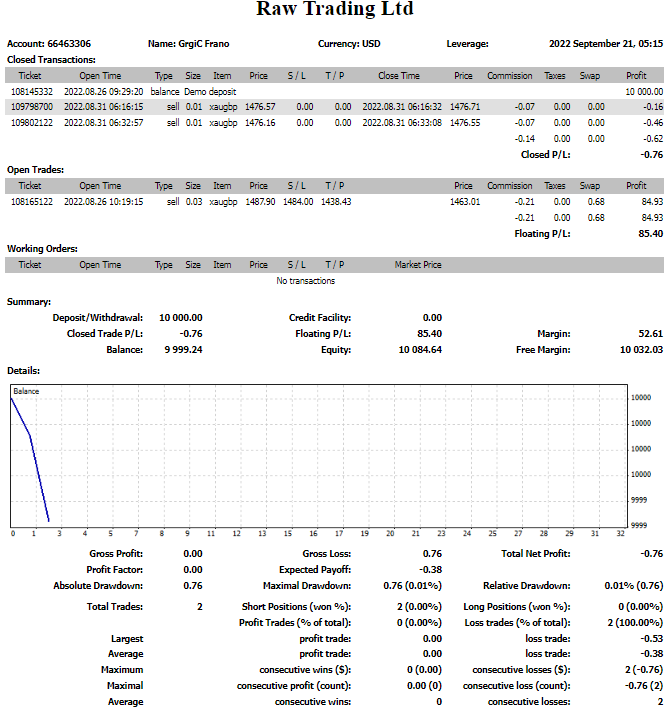
با ایجاد یک گزارش دقیق با کلیک راست ماوس، تاریخچه معاملات را در نمودار نشان دهید و "ذخیره به عنوان گزارش تفصیلی" را انتخاب کنید.

هنگامی که روی یک گزارش دقیق کلیک می کنید، باید یک فایل html را در رایانه شخصی خود ذخیره کنید. آن را در جایی که می خواهید ذخیره کنید.
به محض اینکه فایل را در رایانه شخصی خود ذخیره کنید، به طور خودکار در مرورگر وب باز می شود. گزارش تفصیلی تاریخچه معاملات را با نمودار به شما نشان می دهد.
نمودار تاریخچه معاملات سابقه حساب شما را با تمام معاملات باز و بسته نشان می دهد. و می توانید ببینید که چگونه موجودی حساب شما رشد یا کاهش یافته است.
نحوه حذف تاریخچه تجارت در MT4
حذف سابقه تجارت در MT4 به دلایل قانونی امکان پذیر نیست.
اگر یک کارگزار سابقه معاملات را از یک حساب تجاری حذف کرد، نباید از آن کارگزار استفاده کنید زیرا مراحل قانونی را دنبال نمی کند.
آیا می توانید معاملات را در MT4 حذف کنید؟
شما نمی توانید معاملات را در MT4 حذف کنید.
داده های تاریخچه MT4 کجا ذخیره می شود؟
داده های تاریخچه MT4 شما در سرور کارگزار ذخیره می شود. داده ها با حساب معاملاتی که تاریخچه روی آن ساخته شده است متصل می شود.
هر زمان که متاتریدر را با کارگزار خود از طریق آن حساب با داده های ورود صحیح وارد کنید، داده های تاریخچه MT4 را دریافت خواهید کرد.
چگونه تاریخچه حساب MT4 خود را صادر کنم؟
برای صادر کردن تاریخچه حساب MT4 خود باید این کار را انجام دهید.
- به پنجره ترمینال بروید
- برگه Account History را انتخاب کنید و
- روی دکمه سمت راست ماوس کلیک کرده و انتخاب کنید
- ذخیره به عنوان گزارش یا
- ذخیره به عنوان گزارش تفصیلی
این فرآیندی است که باید هر بار که می خواهید تاریخچه معاملات را از MT4 صادر کنید، دنبال کنید.
اما، قبل از صادرات سابقه تجارت از MT4، باید انتخاب کنید که چه دوره زمانی را می خواهید در گزارش مشاهده کنید.
شما گزینه ای برای استفاده از دوره های زمانی از پیش انتخاب شده دارید مانند:
- تمام تاریخ
- 3 ماه گذشته
- ماه گذشته
- دوره سفارشی…

ذخیره به عنوان گزارش
اولین راه برای صادرات تاریخچه معاملات خود ذخیره آن به عنوان یک فایل HTML با مقداری داده از تاریخچه حساب است.
مرحله اول این است که بازه زمانی مورد نظر خود را در گزارش انتخاب کنید. سپس آن گزارش را در جایی روی رایانه شخصی خود ذخیره کنید تا بتوانید هر زمان که خواستید آن را باز کنید.
به محض اینکه آن را ذخیره کنید، گزارش در مرورگر باز می شود که می توانید جزئیات را ببینید.
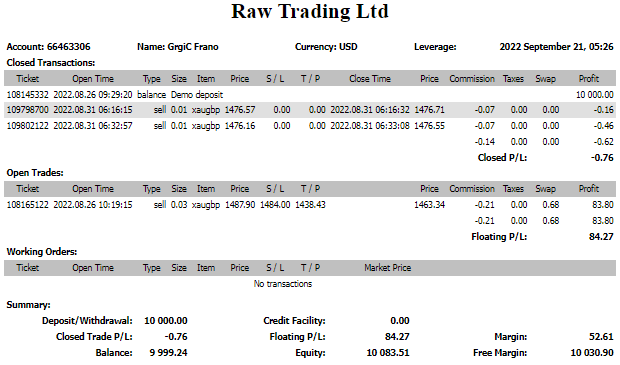
در اینجا تصویری است که به شما نشان می دهد آنچه را که می توانید از صادرات MT4 به عنوان گزارش مشاهده کنید. شما جزئیاتی در مورد معاملاتی دارید که باز و بسته کرده اید.
شما یک خلاصه حساب دارید که در آن می توانید مانده حساب همراه با سود/زیانی که در دوره زمانی انتخاب شده ایجاد کرده اید را مشاهده کنید.
وقتی این گزارش را با یک گزارش مفصل از MT4 مقایسه می کنید، می بینید که گزارش تفصیلی جزئیات بسیار بیشتری دارد که می توانید برای تجزیه و تحلیل از آن استفاده کنید.
گزارش تفصیلی داده های اضافی را در زیر خلاصه با نمودار و سایر داده های مرتبط نشان می دهد.
چگونه بیانیه MT4 خود را دریافت کنم؟
برای دریافت عبارت MT4 باید:
- روی دکمه سمت راست ماوس در داخل پنجره تاریخچه کلیک کنید
- دوره زمانی را برای بیانیه سابقه حساب انتخاب کنید
- ذخیره به عنوان را انتخاب کنید:
- گزارش
- گزارش تفصیلی
هنگامی که یک عبارت MT4 را در رایانه شخصی خود ذخیره می کنید، می توانید آن را در یک مرورگر وب باز کنید تا آن را تجزیه و تحلیل کنید.
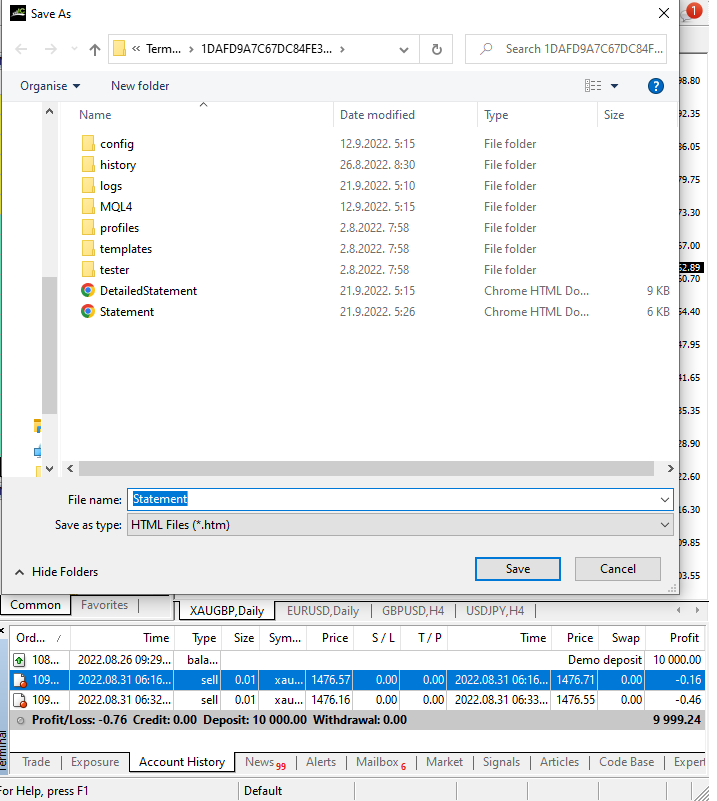
چگونه یک تاریخچه MT4 را در اکسل ذخیره کنم؟
با ذخیره یک عبارت به عنوان فایل xlsx به جای فایل html، یک تاریخچه MT4 را برای اکسل ذخیره کنید.
دو راه برای ذخیره دستور MT4 به عنوان فایل اکسل وجود دارد و آن این است:
- تغییر نام پسوند فایل
- کپی/پیست کردن
اگر گزینه اول را انتخاب کنید، به سادگی باید عبارت را به عنوان یک فایل xlsx ذخیره کنید.
پسوند تاریخچه MT4 را تغییر دهید
هنگامی که تاریخچه MT4 را به عنوان یک بیانیه دانلود می کنید، آن را به عنوان یک فایل html به صورت پیش فرض ذخیره می کند.
در پایان باید پسوند را تغییر دهید و xlsx را قرار دهید تا به عنوان یک فایل اکسل ذخیره شود.

اگر آن را به عنوان یک فایل اکسل ذخیره کنید، می توانید هر تغییری را که می خواهید انجام دهید. می توانید داده ها را در داخل فیلتر کنید و در صورت نیاز داده ها را تغییر دهید.
این برای فیلتر کردن داده ها در معاملات مفید است تا ببینیم کدام یک سودآور هستند و کدام ها سودآور نیستند.
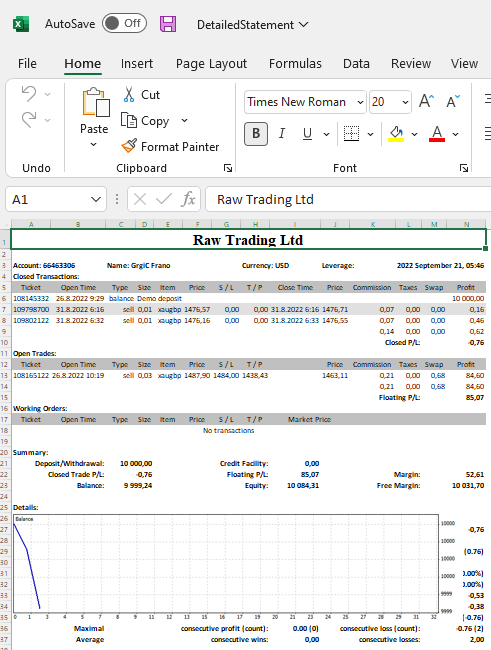
کپی/پیست در اکسل
می توانید یک عبارت MT4 را در مرورگر وب باز کنید و به سادگی کل صفحه وب را کپی کنید. برای انجام این کار در هر نقطه از صفحه وب کلیک کنید و کپی را انتخاب کنید:
- کلیک راست کرده و copy را انتخاب کنید
- روی صفحه کلید ctrl+C کلیک کنید (ویندوز)
وقتی کل صفحه وب را کپی می کنید آبی رنگ می شود که نشانه انتخاب داده ها است.

پس از کپی کردن داده ها باید فایل اکسل را باز کنید. یک صفحه خالی جدید باز کنید و به سادگی داده ها را در فایل اکسل قرار دهید.
داده ها پر می شوند و شما می توانید داده ها را همانطور که می خواهید ویرایش کنید.

نتیجه
تاریخچه حساب MT4 داده های مفیدی است که در MT4 دارید و می توانید از آن برای تجزیه و تحلیل معاملات خود استفاده کنید. نتایج می تواند به شما نشان دهد که چه زمانی اشتباه می کنید و آیا الگوهایی در معاملات وجود دارد که باید تماشا کنید.
تاریخچه حساب MT4 به عنوان یک گزارش یا بیانیه موجود است که می توانید آن را در یک مرورگر وب یا داخل یک فایل اکسل برای فیلتر کردن دقیق باز کنید.
این مقاله بخشی از آموزش MT4 است که در آن شما درس های بیشتری دارید که به شما در درک نحوه کار MT4 کمک می کند.
- 1. 1 جزئیات تاریخچه حساب MT4

ما را در سایت مدرسه فارکس معامله گر ایرانی دنبال می کنید
برچسب :
نویسنده : صالح پور مهروز
بازدید : 38
